Dalam artikel ini saya akan menyampaikan langkah-langkah menginstal SharePoint Server 2019.
Mempersiapkan Windows Server untuk menginstal SharePoint 2019
SharePoint 2019 dapat diinstal di atas Windows Server 2016 atau 2019, dan edisi Standar maupun Desktop didukung, dengan Desktop Experience tercantum sebagai persyaratan wajib. Banyak dari Anda mungkin merasa persyaratan Desktop Experience agak aneh dengan semua dorongan ke arah Core dan Nano Server, tetapi begitulah keadaannya untuk saat ini. Hal lain yang perlu diingat adalah bahwa menginstal klien Office 2019 dan SharePoint Server 2019 di komputer yang sama tidak didukung.
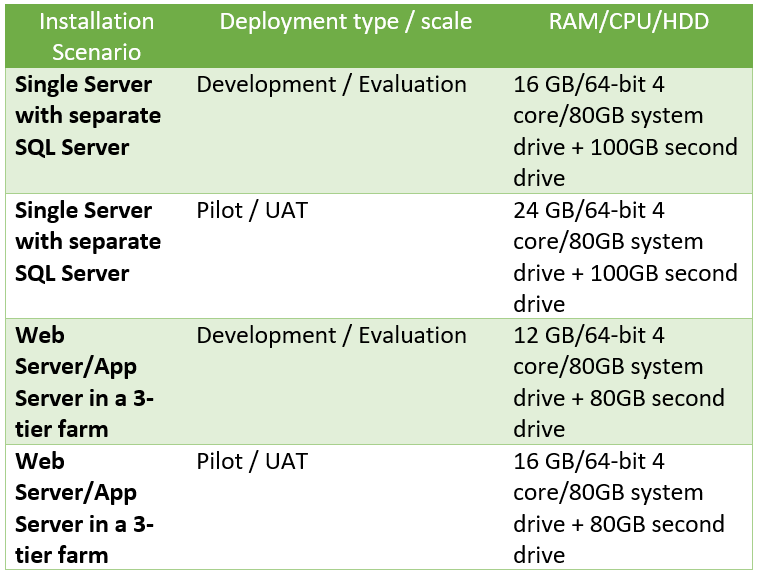
Persyaratan perangkat keras resmi untuk SharePoint 2019 menyatakan RAM 12 GB sebagai minimum absolut (dalam skenario 3-tier farm) dan terlihat seperti berikut:
Server basis data untuk instalasi
Sebagai SQL Server untuk menghosting database SharePoint, kita dapat menggunakan edisi Server 2016/2017 Standard atau Enterprise (semua pembaruan publik didukung selama siklus hidup produk). Tentu saja, SQL Server Express tidak didukung, dan, anehnya (setidaknya bagi saya), layanan SQL Azure SaaS juga tidak didukung (untuk semua Database SharePoint). Dalam kasus saya, saya telah menginstal SQL Server 2017 di VM Azure saya menggunakan
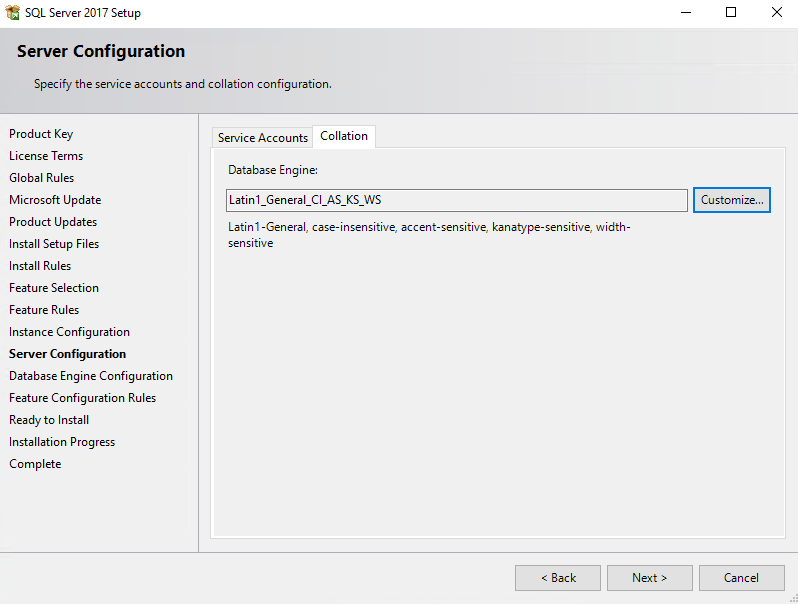
versi uji coba di SQL Server 2017 on-prem . Saya tidak akan membahas detail tentang instalasi SQL Server di artikel ini, dan saya hanya akan menyebutkan bahwa saya telah menyiapkan instans default SQL Server 2017 Trial dengan collation Latin1_General_CI_AS_KS_WS , seperti ini:
Perlu diingat bahwa mulai dari SQL Server 2016, SQL Server Management Studio tersedia sebagai
unduhan terpisah . Dan yang mengejutkan adalah SSMS 17.9.1 di atas Windows Server 2019 masih membaca pengaturan alias dari kumpulan registri SysWOW64.
Prasyarat perangkat lunak
Setelah menginstal Windows Server 2019 dan SQL Server 2017 (beserta alias dan SSMS), langkah berikutnya adalah menginstal semua prasyarat perangkat lunak untuk SharePoint 2019.
Pertama, kita perlu menginstal peran dan fitur Windows Server yang diperlukan. Cara termudah untuk melakukannya adalah dengan skrip PS . Salin skrip dan jalankan dari jendela PowerShell atau PowerShell ISE yang ditinggikan:
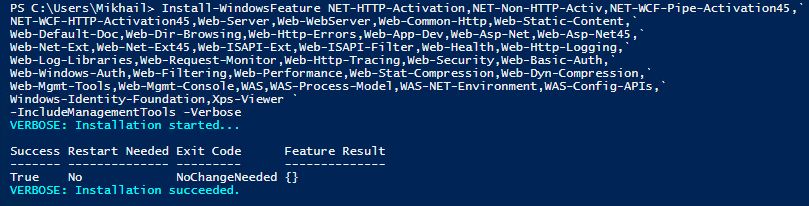
Selanjutnya, kita perlu menjalankan Alat Persiapan Produk SharePoint 2019 dengan meluncurkan PrerequisiteInstaller.exe dari akar media instalasi produk:
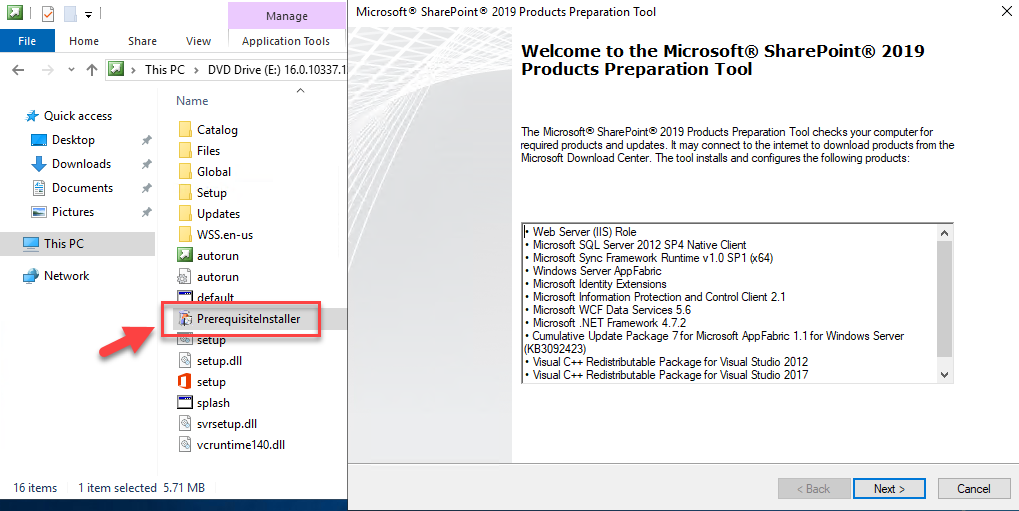
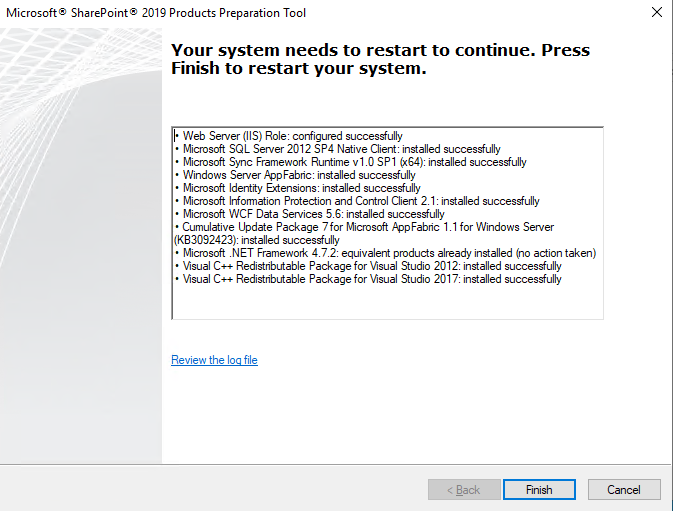
Kita tinggal klik Berikutnya di halaman awal panduan, menyetujui Persyaratan Lisensi, dan membiarkannya bekerja. Dalam kasus saya, prosesnya selesai dalam 2,5 menit dan meminta untuk memulai ulang:
Pastikan media instalasi SharePoint 2019 Anda masih terpasang setelah di-boot ulang, jika tidak, Anda akan melihat kesalahan berikut:
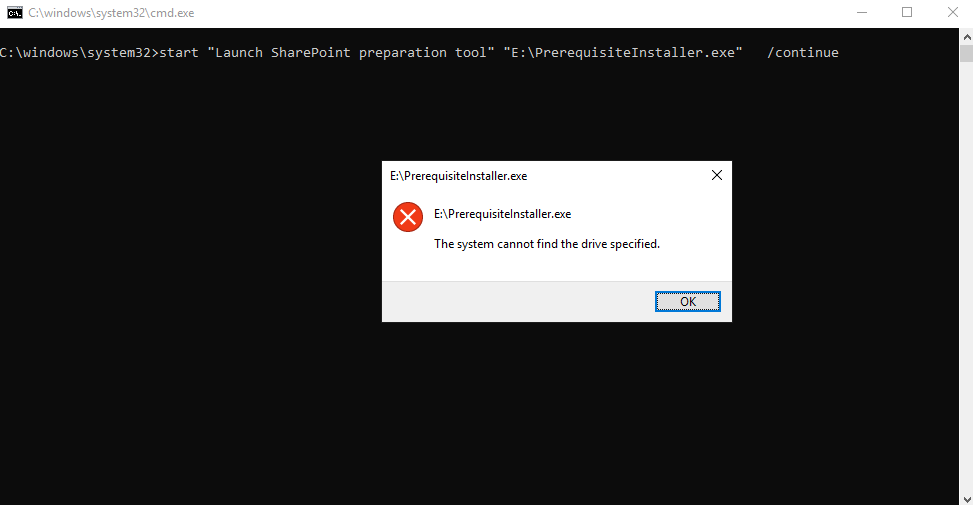
Jika Anda mengalami hal ini, jalankan kembali PrerequisiteInstaller.exe dengan sakelar /continue secara manual. Setelah selesai, Preparation Tool akan melaporkan status “Instalasi Selesai”:
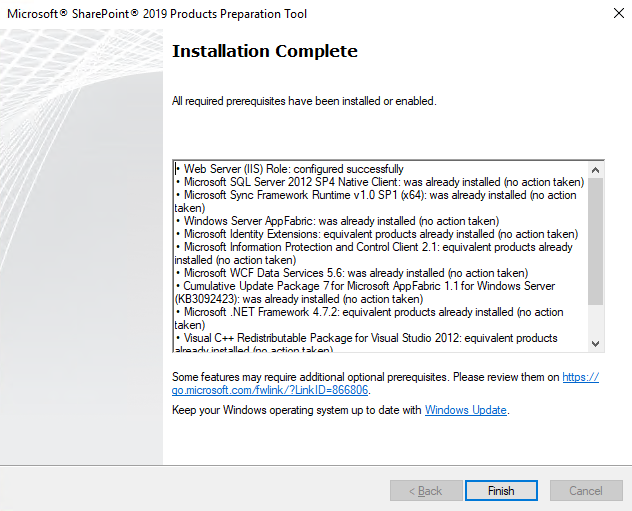
Cukup klik Selesai dan lanjutkan ke langkah berikutnya.
Menjalankan Pengaturan SharePoint 2019
Perlu diingat bahwa untuk instalasi versi uji coba, Anda dapat menggunakan kunci produk uji coba dari
halaman unduhan uji coba SharePoint 2019. Setelah memasukkan kunci produk, Anda akan diminta untuk menyetujui persyaratan lisensi.
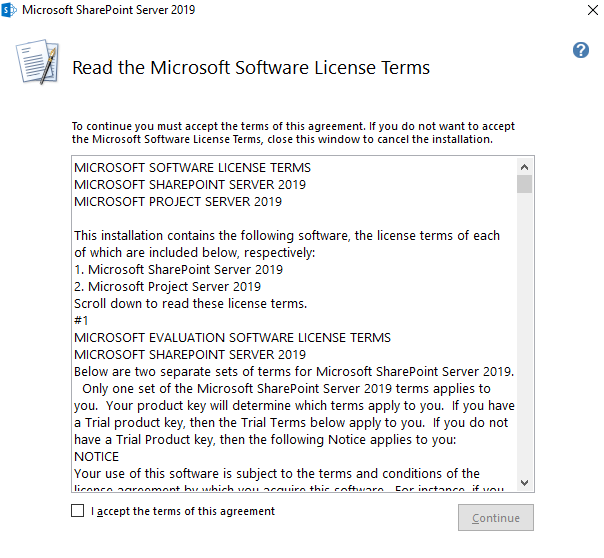
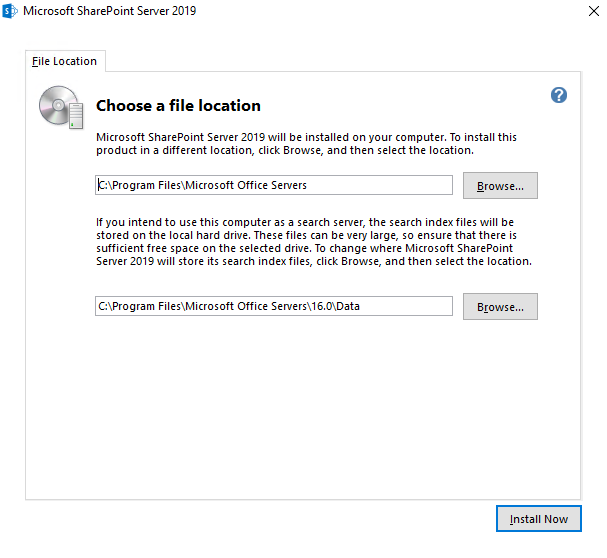
Centang kotak “I accept…” dan tekan Lanjutkan untuk melanjutkan ke langkah pemilihan lokasi file: